
애드센스 크롤러 호스팅 서버 오류 핵심 가이드
구글 애드센스(Google AdSense) 운영 중 정책 센터에 '크롤러 오류: 호스팅 서버 오류' 또는 '페이지를 찾을 수 없음' 경고가 뜨면 해당 페이지의 광고 송출이 즉시 중단되어 수익에 큰 타격을 입게 됩니다. 이 오류가 발생하는 핵심 원인과 구글 서치콘솔 및 서버 방화벽 점검을 통한 실전 해결 4단계를 명쾌하게 정리했습니다.
서치콘솔 색인 재생성 | 방화벽(WAF) 크롤러 봇 차단 해제 | 광고 게재 즉시 복구
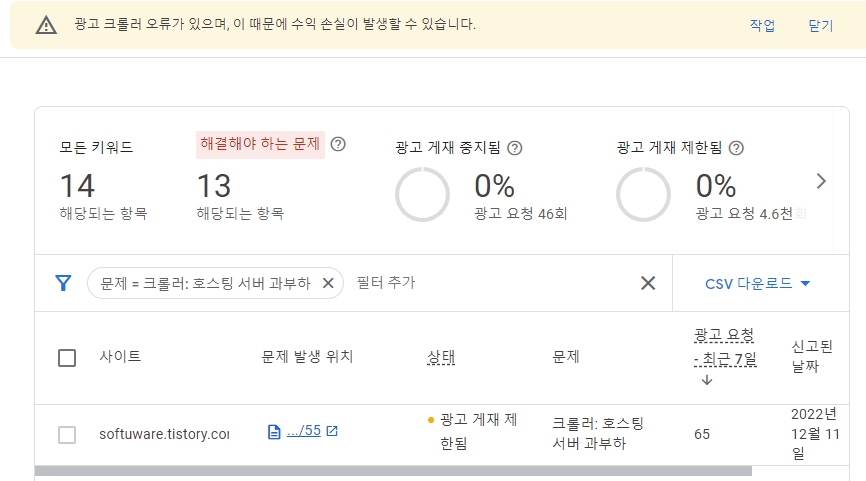
▲ 구글 서치콘솔 해당 URL 검사 및 상태 점검 화면

▲ 서치콘솔 실시간 URL 테스트 및 색인 요청 화면
크롤러 호스팅 오류 해결 4단계
1. 서치콘솔 URL 실시간 테스트
구글 서치콘솔 상단에 오류가 난 게시글 URL을 입력하고 [실시간 URL 테스트]를 실행하여 구글봇이 페이지를 정상 로드할 수 있는지 확인합니다.
2. [색인 생성 요청] 클릭
페이지에 이상이 없다면 [색인 생성 요청] 버튼을 누릅니다. 이를 통해 구글 인덱서와 애드센스 크롤러가 사이트를 다시 즉시 방문하도록 유도합니다.
3. robots.txt 및 방화벽 확인
robots.txt에서 User-agent: Mediapartners-Google이 차단되어 있는지 점검하고, 호스팅 서버의 웹방화벽(WAF) 차단 로그를 해제합니다.
4. 애드센스 정책 센터 검토 요청
애드센스 관리자 > 정책 센터에 들어가 해당 이슈 항목에서 [수정 완료됨 / 검토 요청]을 제출하면 24~48시간 이내에 정상 복구됩니다.
자주 묻는 질문 (FAQ)
Q. 글을 삭제하거나 비공개로 돌렸는데 오류가 뜹니다. 어떻게 하나요?
이미 삭제된 글의 URL에 남아있던 광고 요청을 크롤러가 수집하면서 404 에러를 감지한 경우입니다. 서치콘솔에서 해당 URL 삭제를 신청하거나 그대로 두면 구글이 캐시에서 삭제하여 자연스럽게 사라집니다.
Q. 크롤러 오류가 계정 정지(패널티)로 이어지나요?
아닙니다. 크롤러 오류는 사이트 정책 위반(부정 클릭, 성인물 등)이 아니라 단순 기술적 연결 오류이므로 계정 정지 사유가 되지 않으며, 해당 페이지 광고 송출만 일시 제한됩니다.
Q. robots.txt에 크롤러를 허용하는 올바른 문법은 무엇인가요?
루트 디렉토리의 robots.txt 파일에 User-agent: Mediapartners-Google 다음 줄에 Allow: / 구문을 넣어주시면 애드센스 전용 봇의 전체 접근이 허용됩니다.